Posted in Wordpress 12 years ago 3 min read

Web Hosting adalah salah satu bentuk layanan jasa penyewaan tempat di Internet yang memungkinkan seseorang atau organisasi menampilkan layanan jasa atau produknya di web/situs yang dia miliki.
Setiap membuat website, tentunya kita membutuhkan tempat dimana web yang kita buat itu disimpan. Tempat penyimpanan itu disebut dengan hosting. IdHostinger merupakan salah satu hosting server Indonesia yang menyediakan fasilitas hosting gratis.
Alasan kenapa menggunakan hosting gratis adalah supaya Anda dapat belajar terlebih dahulu, mengenali seluk beluk CPanel dalam hosting sehingga tidak akan merasa kesulitan ketika menggunakan hosting yang berbayar. Hal ini tentunya berkaitan dengan pengeluaran yang harus Anda sediakan untuk belajar CPanel.
Bagi Anda yang sudah mahir, tentunya akan lebih baik jika menggunakan hosting yang berbayar, karena biasanya dilengkapi dengan fitur-fitur yang dapat anda gunakan dengan maksimal untuk menembangkan web yang sedang dibuat.
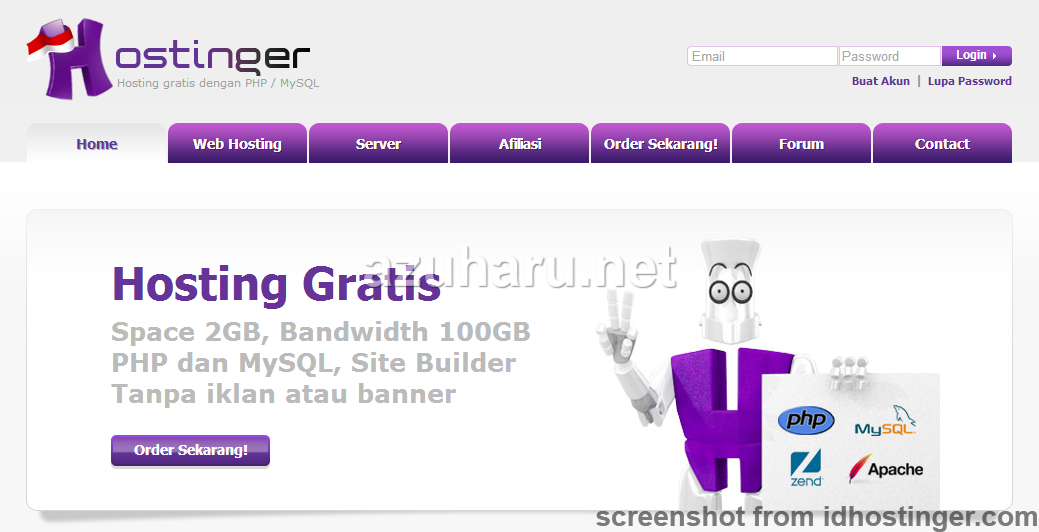 Halaman Awal Situs IdHostinger[/caption]
Setelah mendaftar dan melakukan konfirmasi akun, Anda dapat login ke dalam IdHostinger menggunakan username dan password yang sebelumnya telah dibuat. Berikut ini adalah tampilan awal ketika Anda berhasil login ke dalam IdHostinger.
[caption id="" align="aligncenter" width="357"]
Halaman Awal Situs IdHostinger[/caption]
Setelah mendaftar dan melakukan konfirmasi akun, Anda dapat login ke dalam IdHostinger menggunakan username dan password yang sebelumnya telah dibuat. Berikut ini adalah tampilan awal ketika Anda berhasil login ke dalam IdHostinger.
[caption id="" align="aligncenter" width="357"] Halaman Awal Setelah Login IdHostinger[/caption]
Setelah login, biasanya terdapat pengumuman tertentu dari pihak IdHostinger seperti pada gambar di atas.
Selanjutnya silakan klik menu Hosting dan klik Buat Akun Baru. Berikut ini tampilan ketika akan membuat akun hosting baru.
[caption id="" align="aligncenter" width="361"]
Halaman Awal Setelah Login IdHostinger[/caption]
Setelah login, biasanya terdapat pengumuman tertentu dari pihak IdHostinger seperti pada gambar di atas.
Selanjutnya silakan klik menu Hosting dan klik Buat Akun Baru. Berikut ini tampilan ketika akan membuat akun hosting baru.
[caption id="" align="aligncenter" width="361"]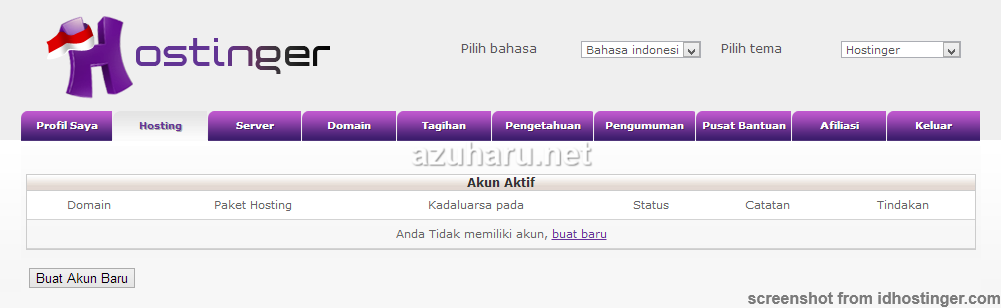 Buat Akun Baru IdHostinger[/caption]
Setelah itu, Anda harus mengisikan informasi mengenai website yang akan Anda buat. Di sini anda dapat memilih akan menggunakan sub domain atau domain. Untuk penggunaan sub domain, IdHostinger memberikan layanan gratis, sedangkan untuk domain, Anda harus memiliki atau telah menyewa sebuah domain sehingga dapat digunakan di sana.
Di sini saya memilih menggunakan subdomain, perhatikan untuk pemberian nama, nama yang dapat digunakan adalah nama yang tersedia atau belum pernah digunakan oleh orang lain. Jika terdapat kesalahan dalam pengisian formulir, atau subdomain tidak tersedia maka Anda akan kembali pada halaman form dan harus memperbaiki isian kemudian klik tombol Buat.
[caption id="" align="aligncenter" width="356"]
Buat Akun Baru IdHostinger[/caption]
Setelah itu, Anda harus mengisikan informasi mengenai website yang akan Anda buat. Di sini anda dapat memilih akan menggunakan sub domain atau domain. Untuk penggunaan sub domain, IdHostinger memberikan layanan gratis, sedangkan untuk domain, Anda harus memiliki atau telah menyewa sebuah domain sehingga dapat digunakan di sana.
Di sini saya memilih menggunakan subdomain, perhatikan untuk pemberian nama, nama yang dapat digunakan adalah nama yang tersedia atau belum pernah digunakan oleh orang lain. Jika terdapat kesalahan dalam pengisian formulir, atau subdomain tidak tersedia maka Anda akan kembali pada halaman form dan harus memperbaiki isian kemudian klik tombol Buat.
[caption id="" align="aligncenter" width="356"] Informasi Akun Baru IdHostinger[/caption]
Jika formulir telah diisi dengan benar, maka Anda dapat memilih layanan hosting yang digunakan. Untuk memperoleh hosting secara gratis, Anda dapat memilih bagian yang paling kiri dengan cara mengeklik tombol Order.
[caption id="" align="aligncenter" width="318"]
Informasi Akun Baru IdHostinger[/caption]
Jika formulir telah diisi dengan benar, maka Anda dapat memilih layanan hosting yang digunakan. Untuk memperoleh hosting secara gratis, Anda dapat memilih bagian yang paling kiri dengan cara mengeklik tombol Order.
[caption id="" align="aligncenter" width="318"] Order Hosting IdHostinger[/caption]
Selanjutnya akan terjadi proses pembuatan hosting yang baru saja Anda pesan. Berikut ini adalah tampilan ketika proses tersebut selesai (Akun Anda telah selesai dibuat 100%). Anda dapat menekan link Lihat Hasil untuk masuk ke halaman pengelolaan hosting Anda.
[caption id="" align="aligncenter" width="370"]
Order Hosting IdHostinger[/caption]
Selanjutnya akan terjadi proses pembuatan hosting yang baru saja Anda pesan. Berikut ini adalah tampilan ketika proses tersebut selesai (Akun Anda telah selesai dibuat 100%). Anda dapat menekan link Lihat Hasil untuk masuk ke halaman pengelolaan hosting Anda.
[caption id="" align="aligncenter" width="370"]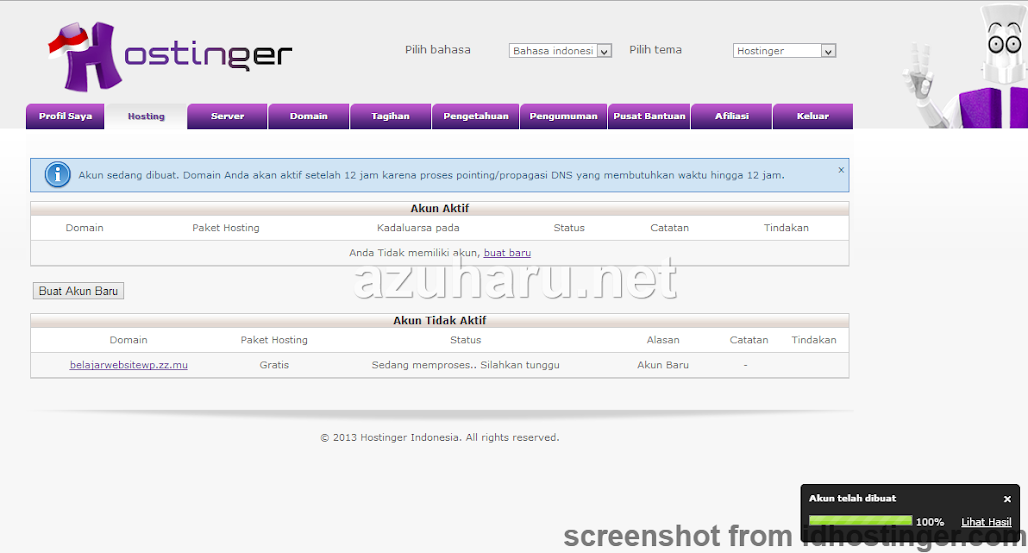 Proses Pembuatan Akun Hosting IdHostinger[/caption]
Setelah itu Anda akan diarahkan pada halaman pengelolaan hosting Anda. Berikut ini adalah gambar halaman hosting Anda, dapat dilihat bahwa terdapat sebuah hosting yang telah dibuat.
[caption id="" align="aligncenter" width="356"]
Proses Pembuatan Akun Hosting IdHostinger[/caption]
Setelah itu Anda akan diarahkan pada halaman pengelolaan hosting Anda. Berikut ini adalah gambar halaman hosting Anda, dapat dilihat bahwa terdapat sebuah hosting yang telah dibuat.
[caption id="" align="aligncenter" width="356"]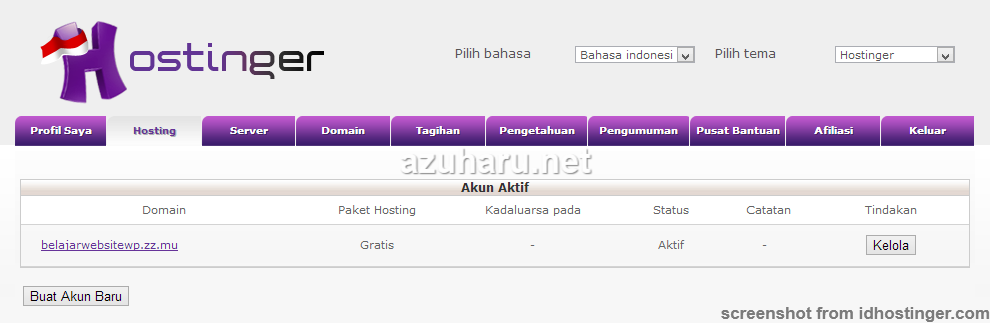 Kelola Hosting IdHostinger[/caption]
Ketika Anda klik link domain yang ada pada gambar (pada gambar: belajarwebsitewp.zz.mu) maka browser belum dapat menampilkan apapun, karena web tersebut belum terdaftar pada DNS server. Anda harus menunggu beberapa jam agar DNS resolve dan anda dapat melihat hasil pembuatan web Anda.
Ketika anda mengeklik tombol Kelola, maka Anda akan diarahkan pada CPanel dari website yang baru anda buat.
[caption id="" align="aligncenter" width="352"]
Kelola Hosting IdHostinger[/caption]
Ketika Anda klik link domain yang ada pada gambar (pada gambar: belajarwebsitewp.zz.mu) maka browser belum dapat menampilkan apapun, karena web tersebut belum terdaftar pada DNS server. Anda harus menunggu beberapa jam agar DNS resolve dan anda dapat melihat hasil pembuatan web Anda.
Ketika anda mengeklik tombol Kelola, maka Anda akan diarahkan pada CPanel dari website yang baru anda buat.
[caption id="" align="aligncenter" width="352"] CPanel IdHostinger[/caption]
Setelah beberapa jam, Anda dapat mencoba mengunjungi subdomain website Anda (pada gambar di atas adalah belajarwebsitewp.zz.mu), jika DNS telah resolve, maka Anda akan mendapatkan tampilan kurang lebih seperti berikut:
[caption id="" align="aligncenter" width="330"]
CPanel IdHostinger[/caption]
Setelah beberapa jam, Anda dapat mencoba mengunjungi subdomain website Anda (pada gambar di atas adalah belajarwebsitewp.zz.mu), jika DNS telah resolve, maka Anda akan mendapatkan tampilan kurang lebih seperti berikut:
[caption id="" align="aligncenter" width="330"] Website Berhasil Dibuat[/caption]
Memang tutorial ini hanya membahas mengenai cara hosting saja, di tutorial selanjutnya kita akan mencoba membuat website menggunakan Wordpress dengan memanfaatkan hosting IdHostinger ini.
Semoga bermanfaat.
Website Berhasil Dibuat[/caption]
Memang tutorial ini hanya membahas mengenai cara hosting saja, di tutorial selanjutnya kita akan mencoba membuat website menggunakan Wordpress dengan memanfaatkan hosting IdHostinger ini.
Semoga bermanfaat.
Cara Hosting Web di IdHostinger
IdHostinger selain menyediakan akun hosting gratis, juga menyediakan akun hosting berbayar. Ketika proses menyewa hosting, Anda dapat memilih hosting gratis atau berbayar. Anda dapat melakukan upgrade akun ke fitur yang sesuai dengan kebutuhan Anda kapanpun dibutuhkan. Berikut ini adalah cara hosting web di IdHostinger. Tutorial berikut ini merupakan bagian dari Tutorial Cara Membuat Website Wordpress dengan Gratis. Pertama yang harus anda lakukan adalah mendaftar atau melakukan registrasi pada website http://www.idhostinger.com/ dengan mengikuti link Buat Akun. [caption id="" align="aligncenter" width="374"] Halaman Awal Situs IdHostinger[/caption]
Setelah mendaftar dan melakukan konfirmasi akun, Anda dapat login ke dalam IdHostinger menggunakan username dan password yang sebelumnya telah dibuat. Berikut ini adalah tampilan awal ketika Anda berhasil login ke dalam IdHostinger.
[caption id="" align="aligncenter" width="357"] Halaman Awal Setelah Login IdHostinger[/caption]
Setelah login, biasanya terdapat pengumuman tertentu dari pihak IdHostinger seperti pada gambar di atas.
Selanjutnya silakan klik menu Hosting dan klik Buat Akun Baru. Berikut ini tampilan ketika akan membuat akun hosting baru.
[caption id="" align="aligncenter" width="361"] Buat Akun Baru IdHostinger[/caption]
Setelah itu, Anda harus mengisikan informasi mengenai website yang akan Anda buat. Di sini anda dapat memilih akan menggunakan sub domain atau domain. Untuk penggunaan sub domain, IdHostinger memberikan layanan gratis, sedangkan untuk domain, Anda harus memiliki atau telah menyewa sebuah domain sehingga dapat digunakan di sana.
Di sini saya memilih menggunakan subdomain, perhatikan untuk pemberian nama, nama yang dapat digunakan adalah nama yang tersedia atau belum pernah digunakan oleh orang lain. Jika terdapat kesalahan dalam pengisian formulir, atau subdomain tidak tersedia maka Anda akan kembali pada halaman form dan harus memperbaiki isian kemudian klik tombol Buat.
[caption id="" align="aligncenter" width="356"] Informasi Akun Baru IdHostinger[/caption]
Jika formulir telah diisi dengan benar, maka Anda dapat memilih layanan hosting yang digunakan. Untuk memperoleh hosting secara gratis, Anda dapat memilih bagian yang paling kiri dengan cara mengeklik tombol Order.
[caption id="" align="aligncenter" width="318"] Order Hosting IdHostinger[/caption]
Selanjutnya akan terjadi proses pembuatan hosting yang baru saja Anda pesan. Berikut ini adalah tampilan ketika proses tersebut selesai (Akun Anda telah selesai dibuat 100%). Anda dapat menekan link Lihat Hasil untuk masuk ke halaman pengelolaan hosting Anda.
[caption id="" align="aligncenter" width="370"] Proses Pembuatan Akun Hosting IdHostinger[/caption]
Setelah itu Anda akan diarahkan pada halaman pengelolaan hosting Anda. Berikut ini adalah gambar halaman hosting Anda, dapat dilihat bahwa terdapat sebuah hosting yang telah dibuat.
[caption id="" align="aligncenter" width="356"] Kelola Hosting IdHostinger[/caption]
Ketika Anda klik link domain yang ada pada gambar (pada gambar: belajarwebsitewp.zz.mu) maka browser belum dapat menampilkan apapun, karena web tersebut belum terdaftar pada DNS server. Anda harus menunggu beberapa jam agar DNS resolve dan anda dapat melihat hasil pembuatan web Anda.
Ketika anda mengeklik tombol Kelola, maka Anda akan diarahkan pada CPanel dari website yang baru anda buat.
[caption id="" align="aligncenter" width="352"] CPanel IdHostinger[/caption]
Setelah beberapa jam, Anda dapat mencoba mengunjungi subdomain website Anda (pada gambar di atas adalah belajarwebsitewp.zz.mu), jika DNS telah resolve, maka Anda akan mendapatkan tampilan kurang lebih seperti berikut:
[caption id="" align="aligncenter" width="330"] Website Berhasil Dibuat[/caption]
Memang tutorial ini hanya membahas mengenai cara hosting saja, di tutorial selanjutnya kita akan mencoba membuat website menggunakan Wordpress dengan memanfaatkan hosting IdHostinger ini.
Semoga bermanfaat.


